غير فعال کردن پيغام Low Disk Space در XP     

هنگامي که ظرفيت هر يک از درايوهاي ويندوز از حد تعريف شده تجاوز کند، ويندوز XP به طور خودکار با پيغامي مبني بر پر بودن فضاي درايو مربوطه، کاربر را از وضعيت فضاي موجود آگاه مي‌سازد. اين هشدار مي‌تواند براي کاربران مبتدي مفيد باشد اما در اکثر موارد به يک مزاحم واقعي تبديل مي‌شود. علت اين امر اين است که اکثر کاربران تا حدوده زيادي از وضعيت هارد‌ديسک خود و فضاي موجود اطلاع دارند و در نهايت نمايش اين پيغام بي‌فايده خواهد بود.
براي جلوگيري از نمايش آن، دستور Run را اجرا و عبارت Regedit را تايپ کنيد تا پنجره رجيستري نمايش داده شود. حال از مسير زير کليد مورد نظر را پيدا کنيد:

ادامه نوشته

درايوهاي خود را پنهان کنيد     

برنامه‌هاي مختلفي جهت قفل کردن و اعمال امنيت بر روي درايوها و فايل ها وجود دارد که تمامي آنها بايد روي سيستم نصب شوند. اما در ويندوز XP مي‌توان توسط ترفندهايي، درايوهاي خود را بدون آنکه آسيبي متوجه آنها شود از ديد ديگران پنهان نمود. در اين ترفند که مانند بسياري ديگر توسط تغيير در رجيستري انجام مي‌شود، قادر خواهيد بود تا به کمک آن همه يا يکي از درايوهاي خود را مخفي کنيد.
در ابتدا با تايپ عبارت Regedit در پنجره Run وارد بخش رجيستري شده و در آنجا مسير زير را دنبال کنيد:
ادامه نوشته

دو ترفند جالب و کاربردی به وسیله آدرس‌های مخفی یاهو

"مشاهده کلیه لوگوهای آنلاین و آفلاین کاربر در یاهو‌مسنجر" و همچنین "مشاهده تصویر آواتار افراد در یاهو بدون Add کردن آن‌ها"، دو ترفندی هستند که هم‌اکنون قصد داریم آن‌ها را برای شما بازگو کنیم. جالب اینکه بدانید این دو ترفند هر دو، از آدرس‌های مخفی و متفاوت در خود سایت یاهو نشأت میگیرد و منبع آن خود سایت یاهو است!

http://l.yimg.com/a/i/us/msg/site/9/scr/pico_index_us_2.png

ادامه نوشته

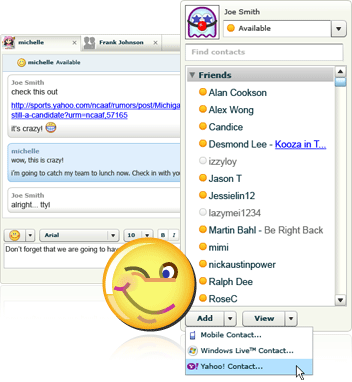
آیا دوستان شما در 24 ساعت گذشته در یاهو مسنجر آنلاین بوده اند؟

هم اکنون قصد داریم یک ترفند عالی را به شما معرفی کنیم! ترفندی که شاید تاکنون به آن فکر کرده باشید اما آن را امکان پذیر نمیدانستید. در صورتی که شما نیز از کاربران مسنجر محبوب ، یاهو مسنجر بوده باشید حتماً به این موضوع برخورد کرده اید که در لیست دوستان شما ، امکان مشاهده افراد آنلاین و آفلاین وجود دارد. یعنی کاربرانی که در حال حاضر آنلاین هستند و افرادی که هم اکنون آفلاین هستند. اما برای اولین بار امکان جالبی میسر شده است که به وسیله آن شما میتوانید یک آمار گیر 24 ساعته بر روی هر ID که بخواهید قرار دهید. سپس امکان مشاهده وضعیت آنلاین یا آفلاین بودن ID مورد نظر را در 24 ساعته گذشته و به شکل هر 10 دقیقه مشاهده کنید. به عنوان مثال 1 روز کامل به اینترنت سر نزدید و اطلاع ندارید که دوست شما در یاهو مسنجر آنلاین شده است یا خیر؟ با این ترفند میتوانید آمار آنلاین بودن دوست خود را در 24 ساعت گذشته مشاهده کنید و به نوعی مچ گیری نیز کنید.
همانند تصویر زیر:

آیا دوستان شما در 24 ساعت گذشته در 
یاهو مسنجر آنلاین بوده اند؟
ادامه نوشته

ویدیو موسیقی تماشا کنید!

در یک سال گذشته سایت های موسیقی زیادی را به شما معرفی کردیم و حالا یک چیز جدید به بازار آمده که طرف قرارداد خیلی از شرکت های بزرگ هم هست و ویدئوهایی با کیفیت فوق العاده بالا به طور رایگان در اختیار می گذارد: موزو دات تیوی مقصد بعدی ماست.

احتمالاً شما با فهرست اجرا آشنا هستید. روی موزو شما می توانید از بین انتخاب های بی شمار، کانال ویدئویی دلخواه خود را بسازید. همین طور می توانید فهرست اجرای خود را در وبلاگ یا یکی از شبکه های اجتماعی مثل فیس بوک یا مای اسپیس قرار دهید. در ضمن می توانید آهنگ هایی را که خودتان ساخته اید، داخل این سایت قرار دهید و به عنوان یک ابزار بازاریابی از آن استفاده کنید.

دفاتر این سایت در آمریکا و ایرلند قرار دارند و اگه شما با کسی طرف قرارداد نیستید، می توانید از تجهیزات استودیوی آنها به طور رایگان استفاده کنید.

موزو

http://www.muzu.tv

درايوهاي خود را پنهان کنيد     

برنامه‌هاي مختلفي جهت قفل کردن و اعمال امنيت بر روي درايوها و فايل ها وجود دارد که تمامي آنها بايد روي سيستم نصب شوند. اما در ويندوز XP مي‌توان توسط ترفندهايي، درايوهاي خود را بدون آنکه آسيبي متوجه آنها شود از ديد ديگران پنهان نمود. در اين ترفند که مانند بسياري ديگر توسط تغيير در رجيستري انجام مي‌شود، قادر خواهيد بود تا به کمک آن همه يا يکي از درايوهاي خود را مخفي کنيد.
در ابتدا با تايپ عبارت Regedit در پنجره Run وارد بخش رجيستري شده و در آنجا مسير زير را دنبال کنيد:

HKEY_CURRENT_USER\Software\Microsoft\Windows\CurrentVersion\Policies
Explorer \


سپس  با راست کليک در فضاي خالي سمت راست و انتخاب گزينه New ، يک مقدار جديد از نوع DWORD value و با نام NoDrives ايجاد نماييد.
حال اگر قصد دارد تا تمامي درايوها را پنهان کنيد، بر روي مقدار جديدي که ساخته‌ايد دابل کليک کرده و در پنجر باز شده مقدار Value data را برابر 3FFFFFF قرار دهيد (شکل 7).
و اگر قصد داريد تا تنها يکي از درايوها را پنهان سازيد کافي است مطابق جدول زير مقدار عددي درايو مربوطه را پيدا و در قسمت Value data قرار دهيد. به عنوان مثال براي پنهان کردن درايو C ، کافي است مقدار Value data را برابر 4 قرار دهيد.
براي مشاهده نتيجه بايد سيستم را مجدد راه‌اندازي نماييد.
نکته: در صورت تمايل براي بازگشت به حالت اوليه و نمايش درايوها, مقدار NoDrives را که ايجاد کرده بوديد، حذف نماييد.

بزرگنمايي
شکل4

جدول 1

در ويندوز XP بطور خوکارLog in شويد     

اگر بر روي سيستم خود فقط يک اکانت داشته و در عين حال تنها کاربر سيستم نيز هستيد، احتمالا در هر بار راه‌اندازي مجدد سيستم با پنجره Log on مواجه مي‌شويد، اين پنجره مي‌تواند بعد از مدتي آزار دهنده شود و اگر مايليد تا از نمايش آن جلوگيري کنيد به کمک ترفند ارائه شده مي‌توانيد سيستم خود را به گونه‌اي تنظيم کنيد که در هنگام راه‌اندازي، مستقيم وارد حساب کاربري خود شويد.
به اين منظور ابتدا از منوي Start گزينه Run را انتخاب و سپس عبارت
 Control UserPasswords2 را تايپ نماييد تا به اين ترتيب پنجرهUser Account  باز شود.
در اين قسمت مي‌توانيد تنظيمات تکميلي را بر روي حساب‌هاي کاربري موجود اعمال کنيد. از جمله بخش‌‌هاي آن مي‌توان به Password for Administrator که براي تغيير رمز عبور Admin است و يا قسمت‌هاي ديگري چون
 Advanced User Management و Secure logon در تب Advanced  که به منظور افزايش امنيت و قدرت مديريت است, اشاره کرد.
حال در ادامه حساب کاربري يا همان اکانت خود را انتخاب کرده و همانطور که در شکل مشاهده مي‌کنيد گزينهUser Must enter user name… را غير فعال کنيد.
بر روي دکمه Apply کليک کرده و در پنجره Automatically Log On ، رمز عبور مربوط به اکانت انتخابي را وارد کرده و در آخر Ok کنيد.
مي‌توانيد پس از يکبار راه‌اندازي مجدد سيستم نتيجه را مشاهده نماييد.


شکل1

راحت Uninstall کنيد     

بعضي از نرم‌افزار‌ها به راحتي Uninstall نمي‌شوند.
بعضي‌ها هم بعد از Uninstall کردن ، باز هم آثاري از آنها در قسمت Add / remove  باقي مي‌ماند.
بعضي‌‌ها هم که اصلا Uninstall  ‌نمي‌شوند.
کمپاني مايکروسافت برنامه کم حجمي‌ به نام Windows installer Clean Up را در سايت خود قرار داده که از طريق آن به راحتي مي‌توانيد تمام اين مشکلات را حل کنيد.
اين برنامه را از روي سي‌دي  کپي و سپس آن را اجرا نماييد.
مطابق شکل ، پنجره‌اي ظاهر مي‌شود که در آن ليست کليه نرم‌افزارهاي نصب شده بر روي سيستم را نمايش مي‌دهد.
بر روي نرم‌افزار و يا نرم‌‌افزارهاي مورد نظر کليک و سپس بر روي Remove کليک کنيد.

آنچه که درباره voip باید بدانید.

http://www.sqwila.be/voip/images/voip_diagram.png
ادامه نوشته

کلیدهای میانبر جدید در ویندوز 7

همان‌طور که اطلاع دارید پس از مدت‌ها انتظار، پیش‌نمایش نسل بعدی سیستم‌ عامل ویندوز، با نام "ویندوز 7" در تاریخ 7 ژانویه 2009 عرضه شد. به گفته اکثر کارشناسان ویندوز 7 بسیار بهتر از ویستا بوده و طراحان موفق به برطرف کردن مشکلاتی شده‌اند که کاربران سیستم مذکور را به ستوه آورده و ناراضی کرده بود. بنا بر پیش‌بینی ها و گفته‌های مسئولان مایکروسافت نسخه نهایی ویندوز 7 در تابستان 2009 عرضه خواهد شد. در ویندوز 7 امکانات و قابلیت‌های متعدد جدیدی نیز افزوده شده است. یکی از این قابلیت‌ها کلیدهای میانبر جدیدی است که در کل محیط ویندوز کاربرد دارد. هم‌اکنون به معرفی این کلیدهای میانبر جدید در ویندوز 7 می‌پردازیم. لازم به ذکر است کلیدهای میانبر سابق که در ویندوزهای قبلی کارایی داشت نیز همچنان برقرارند. لینک دانلود نسخه نمایشی ویندوز 7 و همچنین کرک دائمی آن نیز در ادامه موجود است.

http://www.techhail.com/wp-content/uploads/2009/08/microsoft-chooses-dolby-digital-plus-codec-for-windows-7.jpg

ادامه نوشته

با ده انگشت تایپ کنید!

تایپ نمودن 180 حرف در یک دقیقه شاید برای شما یک رویا تلقی شود ، اما بایستی بدانید اگر مهارت تایپ 10 انگشتی را فرا بگیرید میتوانید با سرعتی بیش از 5 برابر سایر کاربران عادی تایپ نمایید و با این مقدار حروف در دقیقه متون خود را تایپ کنید. این مهارت را میتوان بسیار گرانبها دانست چرا که در دنیایی که با سرعت رو به مجازی سازی میرود داشتن چنین توانمندهایی بسیار با ارزش است. تایپ 10 انگشتی یک مهارت است که با اندکی تمرین و ممارست میتوانید به آن دست یابید. در این ترفند قصد داریم چندین روش گوناگون که باعث ایجاد یک روند رو به رشد برای فراگیری تایپ 10 انگشتی میشود را برای شما بازگو نماییم.

http://hvacsuperstores.com/parts/media/catalog/category/keyboar.jpg

ادامه نوشته

پرتابل کردن نرم افزارها با استفاده از WinRAR

امروزه نرم افزارهای Portable یا به اصطلاح پرتابل (قابل حمل) به دلیل مزیت‏های خاصی که دارند از طرفداران زیادی برخوردارند. این گونه نرم افزارها نسخه‏های بدون نیاز به نصب برنامه‏های معمولی هستند که دارای کاربردهای گوناگونی می‏باشند. در سیستم‏هایی که محدود شده‏اند و امکان نصب برنامه وجود ندارد با استفاده از نسخه‏های پرتابل برنامه‏‏ها امکان اجرای آنها بدون نیاز به نصب وجود دارد. همچنین نرم افزارهای پرتابل را می‏توان در فلش دیسک ذخیره کرد تا در هر زمانی امکان اجرای مستقیم برنامه‏ها بدون نصب آنها فراهم باشد. برای دستیابی به نسخه‏های پرتابل برنامه‏ها راه‏های گوناگونی وجود دارد. می‏توان آنها را مستقیماً از اینترنت دانلود کرد. یا اینکه با استفاده از نرم افزارهای جانبی نظیر Thinstall به قابل حمل سازی برنامه‏ها پرداخت. اما در این ترفند قصد داریم به نحوه پرتابل کردن نرم افزارها با استفاده از نرم افزار معروف WinRAR بپردازیم. WinRAR را اکثر کاربران به عنوان یک نرم افزار فشرده ساز می‏شناسند اما با استفاده از این ترفند از آن می‏توان برای پرتابل کردن نرم افزارها نیز استفاده کرد.

http://pokersoftwares.com/images/winrar-3-90-patch.jpg

ادامه نوشته

یک ترفند کوچک پیرامون Command Prompt ویندوز

حتماً شما نیز با محیط Command Prompt یا خط فرمان ویندوز آشنایی دارید. کافی است در Run عبارت cmd را وارد نموده و Enter بزنید تا پنجره Command Prompt باز شود. cmd.exe در اصل مفسر دستورات است که در کلیه نسخه‏های ویندوز نیز وجود دارد. در این ترفند قصد داریم به معرفی یک روش کوچک و ساده جهت افزایش سرعت عمل در وارد نمودن مسیرهای مختلف در درون CMD بپردازیم. به عنوان مثال این پس به جای تایپ مسیرهای طولانی در CMD، می‏توانید از این روش برای وارد نمودن مسیر فایل یا فولدر در درون خط فرمان استفاده کنید. لازم به ذکر است این ترفند بر روی ویندوز XP و نسخه‏های قدیمی‏تر امکان‏پذیر است.

ادامه نوشته

مخفی کردن فایل‏ها و فولدرها به روشی جدید و ابتکاری

به طور کلی روش‏های متعددی برای مخفی نمودن فایل‏ها و فولدرها و خارج کردن آنها از دید و دسترس دیگران وجود دارد. همچنین نرم افزارها و برنامه‏های جانبی کوچک و بزرگی نیز بدین منظور ساخته شده‏اند. اما در این ترفند قصد داریم به معرفی یک روش جدید، ابتکاری و پیشرفته بپردازیم که باعث مخفی‏سازی فایل‏ها و فولدرها با درجه امنیت بالا می‏گردد. با بهره‏گیری از این ترفند می‏توانید امنیت و اختفای فایل‏ها و فولدرهای خود را کاملاً تضمین کنید.

ادامه نوشته

پاک کردن ID خودتان از Add List افراد دیگر در یاهو مسنجر

اگر از کاربران یاهو مسنجر باشید، حتماً برای شما نیز پیش آمده است که پس از اینکه فردی ID شما را Add می‏کند، پشیمان شده‏اید و دیگر دوست ندارید فرد مورد نظر شما را در لیست دوستان خود داشته باشد. اما دیگر خودتان نمی‏توانید جهت پاک کردن IDتان از لیست فرد مورد نظر اقدامی کنید. می‏توانید فرد را Ignore کنید اما نمیتوانید ID خود را از لیست دوستانش حذف کنید و به نوعی گرفتار می‏شوید. در گذشته، برنامه‏های مختلفی جهت انجام این کار ساخته شده‏اند، اما همگی مشکلاتی داشته و یا در حال حاضر از کار افتاده‏اند. اما هم اکنون در این ترفند قصد داریم نحوه پاک نمودن ID خودتان از Add List افراد دیگر در یاهو مسنجر را به روشی بسیار ساده بیان کنیم. بدون نیاز به نرم‏افزار و بدون اینکه فرد مورد نظر بویی از این موضوع ببرد، مگر اینکه خودش دقت کند و ببینید دیگر شما در لیست دوستانش نیستید!

http://www.hashemian.com/blog/images/yahoo-logo.jpg
ادامه نوشته

دانلود Opera 10

حتماًهمه شما با مرورگر محبوب opera آشنا هستید. مرورگری که صفحات وب را با سرعت بالا لود می کند. شرکت اپرا اخیراً نسخه بتای مرورگر اپرای 10 خود را عرضه کرده  که با افزایش کارایی های خیره کننده و سرعت فوق العاده ، تحسین کارشناسان را برانگیخته است.
این نسخه دارای فناوری جدیدی به نام turbo می باشد که سرعت بارگذاری صفحات را چندین برابر کرده و برای کاربران دارای اینترنت با سرعت پایین بسیار مفید است.

ادامه نوشته

10 ترفند برای افزایش طول عمر CDها

با پیشرفت تکنولوژی جایگزین‏های متعددی برای CD جهت ذخیره اطلاعات به وجود آمده است. شاید به همین دلیل هم است که حفظ و نگه داری از CDها چندان جدی گرفته نمی‏شود. اما چه بخواهیم و چه نخواهیم روزانه با آن‏ها سر و کار داریم و هنوز زمان زیادی تا فراموشی آنها باقی مانده است. در نتیجه همچنان سالم نگه داشتن آنها اهمیت زیادی دارد. در این ترفند قصد داریم به معرفی 10 راهکار در جهت افزایش طول عمر CDها بپردازیم.

http://www.cyberindian.net/wp-content/uploads/blu-ray-sony-disk.jpg

ادامه نوشته

کلید مخالف Tab؛ یک نیاز اساسی


همان‏طور که می‏دانید در تمامی محیط‏ها و برنامه‏های ویندوز، برای رفتن به کادر بعدی، گزینه بعدی و یا مورد بعدی، می‏توان از کلید Tab استفاده کرد. همچنین یکی از پر‏استفاده‏ترین کلیدهای کیبورد به ویژه به هنگام چرخ‏زنی در محیط اینترنت، کلید Tab است. با استفاده از این کلید شما می‏توانید با سرعت بیشتری فرم‏های اینترنتی را پر کنید و از کادری به کادر دیگر بروید. اما در صورتی که در هنگام پر کردن یک فرم، کادری را به اشتباه تایپ کنید و کلید Tab را بلافاصله بزنید، ناچاراً برای بازگشت به کادر قبلی از ماوس استفاده خواهید کرد. این مورد شاید برای کاربران آماتور موضوعی ساده باشد اما برای حرفه‏ای‏ها آزار‏دهنده است. در این ترفند قصد داریم به معرفی کلید ترکیبی بپردازیم که عملکردی عکس کلید Tab دارد؛ بدین صورت که با بهره‏گیری از آن به هنگام پر کردن یک فرم اینترنتی در مرورگر یا هر جای دیگر می‏توانید مستقیماً و بدون نیاز به ماوس به کادر قبلی بازگردید.

ادامه نوشته

کلید ترکیبی در فایرفاکس که احتمالاً بلد نیستید!

شاید شما نیز از کاربرانی باشید که ادعا می‏کنند تمام راز و رمزهای مرورگر فایرفاکس را بلد هستند! در این صورت بایستی گفت هم‏اکنون قصد داریم در این ترفند به معرفی یک کلید ترکیبی بپردازیم که می‏تواند شما را غافلگیر کند! این ترفند می‏تواند گاهی برایتان بسیار کاربرد داشته باشد و سرعت کار شما را با تب‏های فایرفاکس و باز کردن صفحات اینترنتی بالا ببرد.

http://aboutonlinetips.com/wp-content/uploads/2009/02/firefox.png

ادامه نوشته

آدرس‏های مخفی فایرفاکس با بهره‏گیری از پروتکل about

یکی از دلایل اصلی که مرورگر فایرفاکس را به یک مرورگر محبوب تبدیل کرده است پررمز و راز بودن آن است. به طوری که هیچ‏گاه هیچ‏فردی نمی‏تواند ادعا کند که تمامی این فوت‏و‏فن‏های مخفی را بلد است. یکی از مخفی کاری‏های فایرفاکس، صفحاتی است که با :about شروع می‏شوند. در این ترفند قصد داریم لیست کاملی از این صفحات مخفی را به همراه توضیحات هر کدام برای شما بازگو نماییم.

http://www.mrbass.org/freeware/firefox/firefox.jpg

ادامه نوشته

پاک کردن پسورد تنظیم شده بر روی آنتی ویروس NOD32

آنتی ویروس NOD32 را می‏توان یکی از محبوب‏ترین و پرطرفدارترین آنتی ویروس‏های مورد استفاده کاربران دانست. این آنتی ویروس در عین سهولت استفاده دارای امکانات و توانایی‏های زیادی است. یکی از امکاناتی که NOD32 در اختیار کاربر قرار می‏دهد امکان تنظیم یک پسورد بر روی آن است. به طوری که جهت استفاده از آنتی ویروس و تغییر تنظیمات آن حتماً بایستی رمز عبور از پیش تعیین شده را وارد کرد. اما ممکن است به هر دلیلی این رمز عبور را فراموش یا گم کرده باشید. در این حالت حتی امکان پاک کردن آنتی ویروس نیز وجود ندارد. در این ترفند قصد داریم نحوه پاک کردن رمز عبور تنظیم شده بر روی آنتی ویروس NOD32 را برای شما بازگو نماییم.

بدین منظور:
ابتدا بایستی ویندوز را در حالت Safe Mode بالا بیاورید (برای این کار پس از روشن شدن سیستم به طور متوالی کلید F8 را بزنید و پس از پدیدار شدن منوی Windows Advanced Options، در میان گزینه‏های موجود Safe Mode را انتخاب کنید).
پس از ورود به محیط ویندوز (ترفندستان) در این حالت، از منوی Start بر روی Run کلیک نمایید و عبارت regedit را وارد کرده و Enter بزنید. در صورت استفاده از ویندوز ویستا یا 7، پس از کلیک بر روی منوی Start بلافاصله عبارت regedit را وارد نمایید و Enter بزنید تا وارد محیط ویرایشگر رجیستری ویندوز شوید.
اکنون در رجیستری به مسیر زیر بروید:
HKEY_LOCAL_MACHINE\SOFTWARE\ESET\ESETSecurity\CurrentVersion\Info

حال بر روی کلید PackageID راست کلیک کرده و Delete را انتخاب کنید. سپس بر روی دکمه Yes کلیک کنید.
کار تمام است و پسورد تنظیم شده بر روی نرم افزار پاک شده است.
کافی است ویندوز را در حالت معمولی بالا آورده و نتیجه را مشاهده کنید.

لازم به ذکر است در نسخه‏های قدیمی‏تر این آنتی ویروس این کلید در مسیر زیر قرار گرفته است که مجدد بایستی به روش بالا حذف شود:
HKEY_LOCAL_MACHINE\SOFTWARE\ESET\NOD\CurrentVersion\Info
آپدیت آفلاین NOD32_V3x_4x تا تاریخ 12 دي ماه 88 4736-20100102 آپدیت آفلاین NOD32_V3x_4x تا تاریخ 12 دي..   

تقریبا همه افراد با آنتی ویروس قدرتمند و محبوب NOD32 آشنایی دارند. به تازگی ورژن 4 این آنتی ویروس به بازار آمده. خیلی از کاربران برای به روز رسانی این آنتی ویروس به مشکل بر می خورند. با استفاده از این برنامه مکمل شما عزیزان می توانید آنتی ویروس خود را تا تاریخ عنوان شده بصورت آفلاین و بدون نیاز به اینترنت آپدیت کنید. آموزش آپدیت آفلاین  در قسمت توضيحات آمده تا شما عزیزان برای به روز رسانی این آنتی ویروس محبوب به مشکلی بر نخورید...
دانلود با لینک مستقیم از سرور های راسخون
 روش آپديت كردن NOD32 تا تاریخ  12دي ماه 88 4736- 20100102:
مراحل زیر را بدقت انجام دهید:
ابتدا از متصل نبودن به اینترنت مطمئن شوید.
فولدر دانلود شده را در درایو C کپی کرده و فولدر "nod32_3X_4X_up_4736_20100102(rasekhoon.net).rar" را  Extract نمایید تا فایل های داخل را ببینید.
- حال بر روی آیکن آنتی ویروس در نوار ابزار راست کلیک کرده و بر روی گزینه Advanced Setup کلیک کرده تا پنجره Setup باز شود.
- حال بر روی گزینه Update در بلوک سمت چپ کلیک کنید
- در این قسمت مسیر فولدری که در درایو C:/  کپی کرده ایم را با کلیک بر روی Edit Update Server می دهیم.
- با کلیک بر روی OK این پنجره را می بندیم.
- حال به قسمت پایانی می رسیم و با کلیک بر روی Update نرم افزار به راحتی آنتی ویروس را آپدیت می کنیم.
توجه داشته باشید برای آپدیت های بعدی که از طریق اینترنت می خواهید انجام دهید می بایست در بخش Edit Update Server گزینه Automatic Update را انتخاب نماییم.
 نکات:
1- برای این به روز رسانی نیازی به Username و Password وجود ندارد.
2- این Update هم نسخه های 32 بیتی (x86) و هم 64 بیتی (x64) را به روز می کند.
3- عملیات به روز رسانی بر روی نسخه ESET NOD32 Antivirus Business Edition 4.0.417.0 و ESET Smart Security Business Edition 4.0.417 تست شده است.
4- این Update ‌فقط مخصوص نسخه های 3 و 4 این نرم افزار است و نسخه 2 را به روز نمی کند.